 AI 마케팅
Anatomy 사용법: 고객이 눌러보는 서비스 설명 그림, 무료 데모부터 확인하기
Anatomy 사용법: 고객이 눌러보는 서비스 설명 그림, 무료 데모부터 확인하기
기능을 여러 줄 써도 고객이 “그래서 안에서 어떻게 돌아가나요?”라고 묻는다면, 움직임을 보여주는 설명을 검토해 볼 만합니다. 기술 제품·B2B 서비스·교육 상품을 소개하는 사업자에게 오늘 살펴볼 구체적인 도구는 Anatomy입니다.
처음 할 일은 설치보다 공식 예제를 직접 눌러보는 것입니다. 이 글은 공개 Message queue 데모와 공식 안내를 확인한 사용 준비 가이드입니다. 자체 생성물이나 고객 실험 결과를 소개하는 후기는 아닙니다.
Anatomy는 어떤 도구인가요?
Anatomy는 Claude Code나 Codex 같은 코딩 AI에 추가해 아이디어의 작동 원리를 그림으로 표현하도록 돕는 기능 묶음입니다. 이번에 본 예제는 입체감 있게 그린 SVG 웹 그림입니다. 공개 예제는 브라우저에서 확인할 수 있고, 새 그림 제작은 지원 코딩 에이전트와 실행 환경을 준비하는 별도 단계입니다.
공식 프로젝트는 MIT 라이선스로 공개돼 있습니다. 공개 데모 열람과 소스 공개를 근거로 AI 이용료·개발·배포 비용까지 전부 무료라고 생각하면 안 됩니다. 에이전트의 요금과 실행 환경은 별도로 확인해야 합니다.
설치 없이 PC에서 Message queue 예제 눌러보기
공식 데모:
https://skills.wheresryan.sh/anatomy/collection/message-queue
- PC 브라우저에서 링크를 열면 Message queue 그림이 바로 보입니다.
- 그림 영역을 좌우로 드래그해 구슬의 입력 속도를 바꿉니다. 직접 마우스로 드래그해 값이 바뀌는 것을 확인했습니다. PC 키보드로는 그림을 선택한 뒤 Home·End 또는 좌우 방향키로 조절할 수 있습니다.
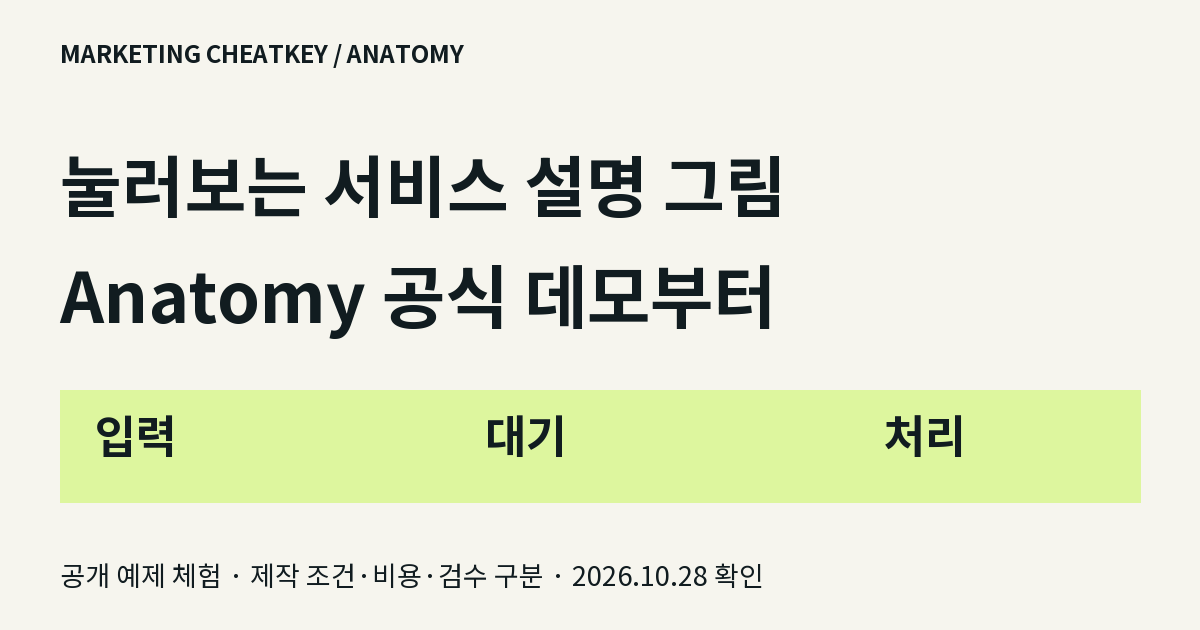
- 구슬이 들어오는 곳, 기다리는 경사로, 처리하는 드럼을 나눠 봅니다.
- 입력과 처리의 관계를 고객에게 어떻게 설명할지 한 문장으로 적습니다.
10월 28일 공식 설명을 다시 확인했습니다. 입력 속도 표시는 구슬/초 기준이며, Home은 0.5, End는 2입니다. 직접 드래그한 화면에서도 값이 바뀌었습니다. 이 수치는 예제 속 구슬 모델의 값이며 실제 매장 주문량이나 처리 능력의 측정값이 아닙니다. 휴대전화의 터치 조작은 직접 검증하지 않았습니다. 기기와 접근성 설정에 따라 정지 화면이나 다른 조작 경험이 나타날 수 있습니다.
페이지를 눌러본 다음에는 “그림이 멋진가”와 “원리를 이해했는가”를 따로 봅니다. 보는 사람이 입력·대기·처리의 차이를 설명하지 못하면 장식이 늘어난 셈입니다.
우리 서비스에 적용할 요청문
아래는 가상 적용 예시입니다. 고객 문의 접수 과정을 설명할 그림의 제작 요청문이며, 이 요청문으로 완성물을 생성하거나 실제 고객에게 시험한 것은 아닙니다.
“온라인 문의의 접수·담당자 확인·답변 완료를 설명하고 싶습니다. 세 상태를 선택하면 해당 단계가 강조되는 그림을 제안하세요. 공개 가능한 실제 처리 단계와 사람의 판단이 필요한 지점을 표시하고, 확인하지 않은 응답 시간이나 처리량은 넣지 마세요. 문의 처리 전체가 자동이라는 인상을 주지 않도록 정지 화면 설명도 함께 준비하세요.”
이렇게 정리하면 제작 담당자는 그려야 할 대상과 피해야 할 오해를 함께 알 수 있습니다. 고객 개인정보나 내부 운영 자료를 그대로 넣는 대신, 공개 가능한 단계만 전달하세요.
새 그림을 만들려면
공식 예제 페이지의 ‘Anatomy on GitHub’ 링크가 연결하는 저장소에서 사용하는 에이전트에 맞는 설치 방법과 현재 요구 환경을 확인합니다.
https://github.com/wheresryan22/anatomy
Claude Code의 예시 호출은 /anatomy, Codex는 $anatomy로 안내됩니다. 설치는 검토된 출처와 프로젝트 범위에서 진행하고, 에이전트가 만들어낸 첫 그림을 그대로 제품의 사실 설명으로 쓰지 마세요.
공개 Message queue 페이지 아래 ‘In your code’에는 React의 MessageQueue 컴포넌트를 넣는 예시가 있고, ‘Without React’에는 웹 컴포넌트 예시가 있습니다. 이 예제를 사이트에 넣는 일은 PNG를 첨부하는 것과 다른 개발 작업입니다. 새 그림을 만들 때도 결과물 형식, 넣을 페이지, 실행 환경과 게시 방법을 제작 담당자에게 함께 요청하세요. 이 글에서 사이트 삽입이나 새 그림 생성까지 시험한 것은 아닙니다.
우리 제품의 순서·단위·예외 조건과 맞는지 담당자가 읽어야 합니다. 복잡한 그림일수록 제작과 수정에 시간이 들 수 있습니다. 빠른 홍보 배너 한 장이 목적이라면 일반 디자인 도구가 더 간단할 수 있습니다.
어디에 쓸지 먼저 정하세요
기술 서비스의 작동 원리를 설명하는 페이지, 교육 자료, 상담 전 안내가 적용 후보입니다. 대기열 예제를 보고 실제 서비스를 무조건 같은 구조라고 설명하면 안 됩니다. 순서가 바뀌거나 사람의 판단이 들어가는 업무라면 그 차이를 드러내야 합니다.
마케팅 관점에서는 그림의 다음 행동도 필요합니다. 독자가 원리를 이해한 뒤 상담을 신청할지, 제품 사양을 확인할지 하나를 정해 보세요. 전환율이나 매출 향상은 이 도구의 그림만으로 보장되지 않습니다.
마케팅치트키에 연결할 한 줄
“어떤 고객에게, 우리 서비스의 어떤 작동 원리를 보여주고, 무엇을 하게 할 것인가?”
이 한 줄을 정리한 뒤 마케팅치트키 무료 진단의 아이디어 입력에서 출발해 보세요.
https://mktcheatkey.com/diagnose
Anatomy와의 자동 연동이나 그림 생성 기능을 뜻하는 안내는 아닙니다. 도구를 고르기 전에 고객·설명할 가치·다음 행동을 연결하는 작업입니다.
확인 자료
공식 소개: https://skills.wheresryan.sh/anatomy
실제 데모: https://skills.wheresryan.sh/anatomy/collection/message-queue
공식 저장소: https://github.com/wheresryan22/anatomy
MIT 라이선스: https://github.com/wheresryan22/anatomy/blob/main/LICENSE
소재 발견 원본: https://www.youtube.com/shorts/l-5dPniBIOc
최초 확인 2026-10-27, 조작·웹 적용 안내 재확인 2026-10-28. 데모 화면 ©2026 Ryan, MIT. 본문 적용 요청문은 자체 작성한 가상 예시입니다.